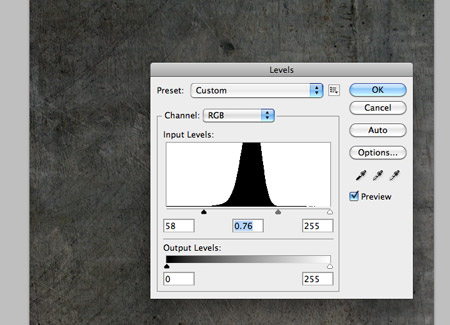
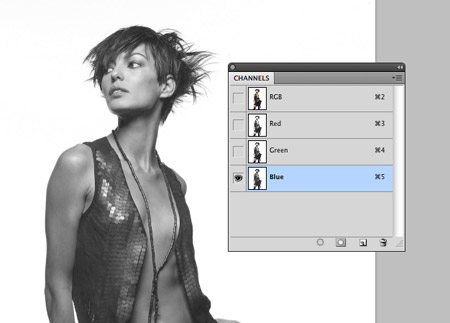
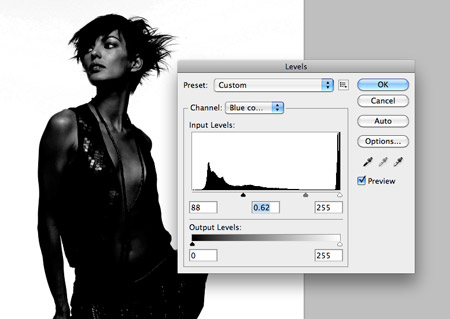
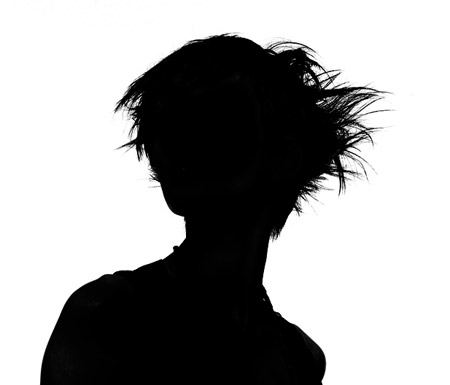
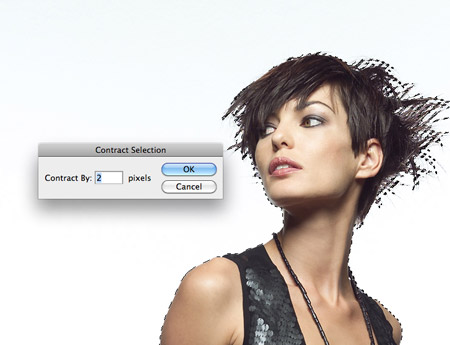
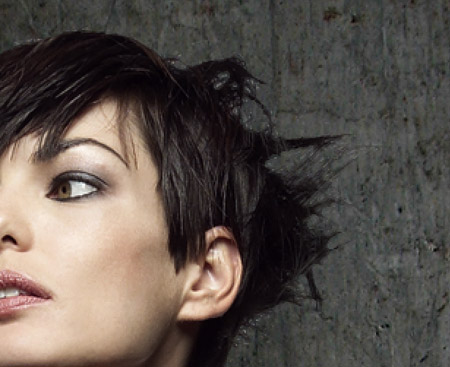
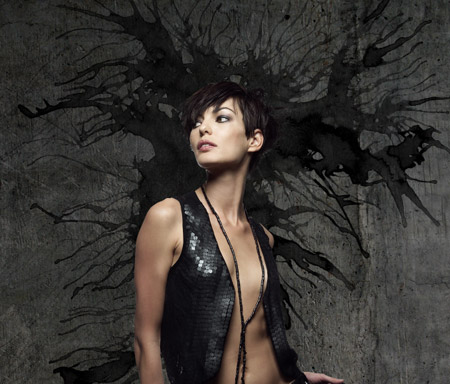
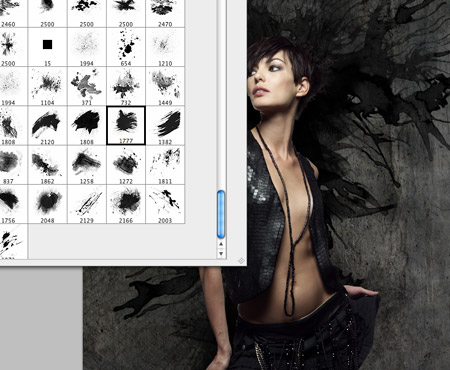
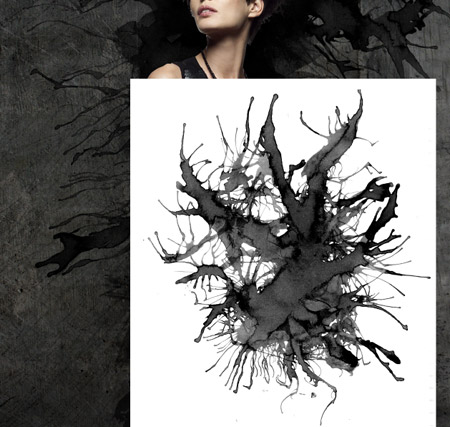
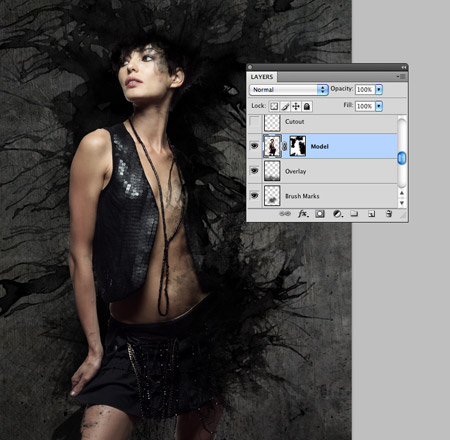
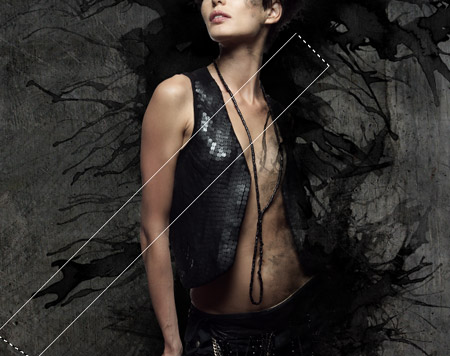
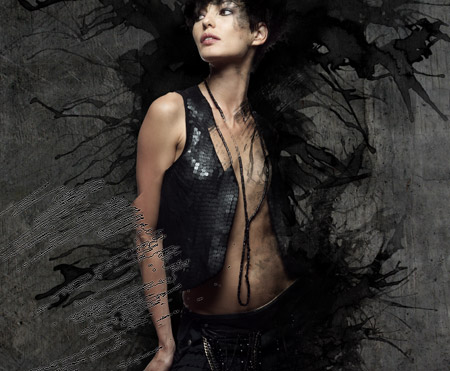
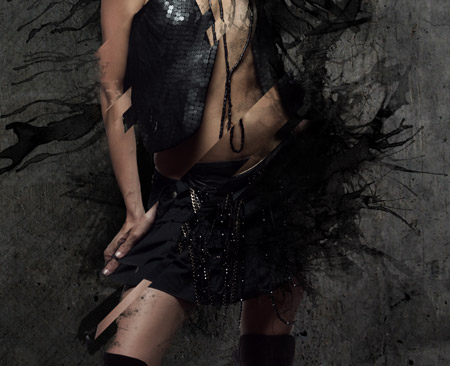
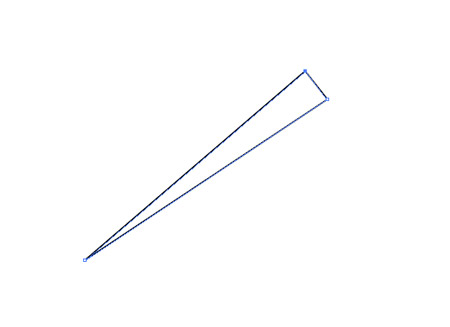
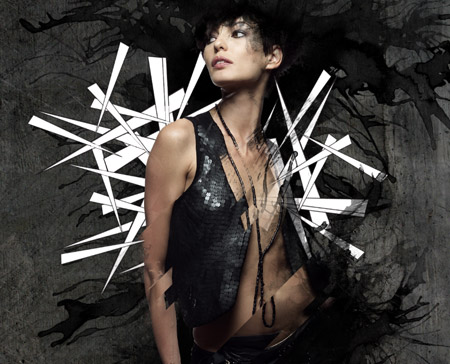
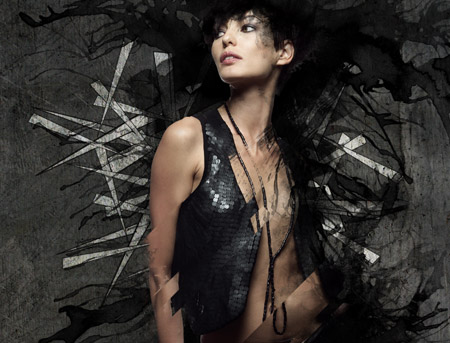
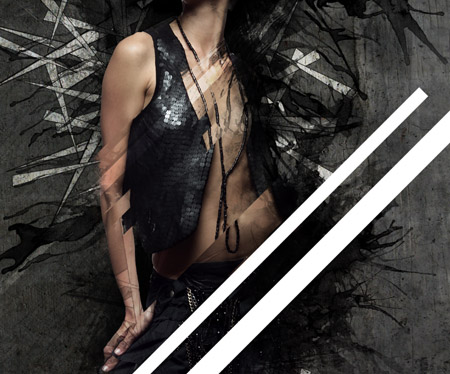
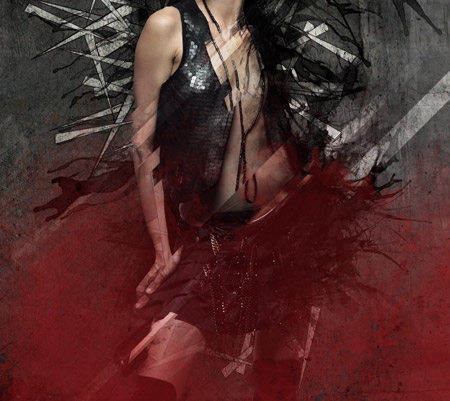
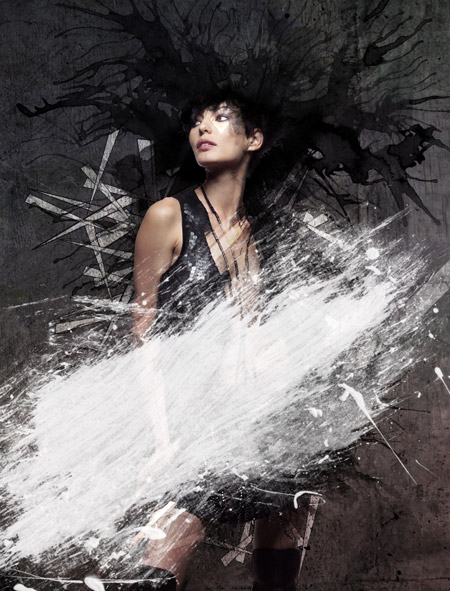
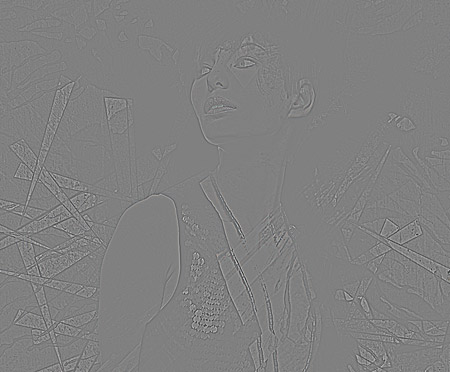
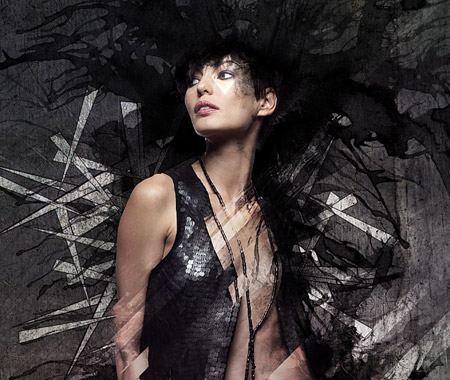
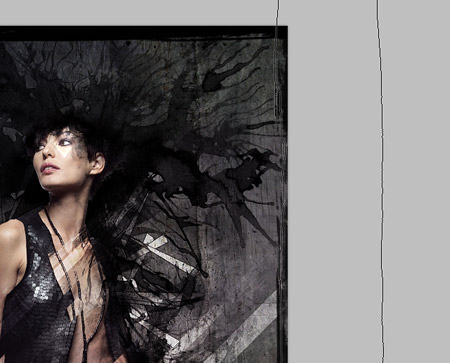
Ikuti langkah demi langkah proses desain untuk karya seni digital terbaru saya, Vogue. Desain menggabungkan tekstur dan elemen tertekan untuk menciptakan tema gelap dan indah. Pelajari bagaimana berbagai teknik Photoshop menyatukan berbagai elemen untuk membuat desain akhir. Vogue menggabungkan keindahan model wanita dengan kisaran kumuh / tekstur gelap dan unsur-unsur abstrak untuk menciptakan eye catching dan desain menarik yang memadukan dua tema kontras. Buka Photoshop dan impor tekstur dasar yang bagus untuk membentuk latar belakang desain. Ini tekstur beton tertentu dari LostandTaken . Sesuaikan Tingkat untuk menggelapkan nada dari file tekstur. Selanjutnya kita akan perlu sumber foto saham sebagai subyek utama desain. Ini gambar model perempuan cantik lebih merupakan milik Katanaz-saham . Cari saluran dengan nada tergelap dan tarik layer tersebut ke 'ikon baru' untuk menduplikasi bahwa saluran tertentu. Sesuaikan Tingkat saluran diduplikasi untuk benar-benar menghitamkan keluar sebagian gambar, tapi mengawasi keluar untuk menjadi ujung pixelated atau terdistorsi sebagai meningkatkan kontras. Gunakan campuran alat Burn dan kuas hitam untuk mengisi daerah tengah gambar hitam. CMD-Klik thumbnail saluran untuk memuat seleksi, kemudian beralih dari visibilitas lapisan digandakan dan menghidupkan kembali saluran RGB asli. Pergi ke Pilih> Modify> Contract dan masukkan 2px dalam kotak pilihan. Ini akan membantu menghindari kliping garis putih tipis sekitar subjek. Membuat salinan dan paste ke dalam dokumen desain utama Anda. Zoom in dan check tepi untuk setiap kliping putih sedap dipandang. Gunakan Burn alat untuk menghilangkan bercak putih kecil sehingga model duduk mulus di latar belakang. Sumber gambar stok yang memerciki tinta dan paste di bawah lapisan model. Ubah blending mode ke Multiply untuk membuat area putih transparan. Gunakan beberapa cat air Photoshop brushes untuk menambah hitam daerah tertekan lebih sekitar model, terutama di sekitar tepi pakaian hitam. Tambahkan gambar lain memerciki tinta ke area rok untuk memadukan bagian ini model ke latar belakang. Tambahkan layer mask ke lapisan model dan menggunakan berbagai kuas Photoshop tertekan untuk menghapus keluar bagian dari model untuk mulus campuran daerah hitam dengan tekstur tinta gelap untuk memberi kesan bahwa model yang muncul dari unsur-unsur kumuh. Gunakan alat Polygonal Lasso untuk menggambar pilihan diagonal tipis di atas desain. Tekan CMD + Shift + C untuk Copy dan paste Digabung kembali ke dokumen. Pindahkan pemilihan baru ini untuk mengimbangi dari aslinya untuk menciptakan efek abstrak. Hapus dari tepi keras menggunakan sikat kumuh pada lapisan masker untuk membatasi dampak offset untuk tubuh model. Buat serangkaian efek offset lain di desain masing-masing pada ukuran yang berbeda dan ketebalan. Beralih ke Adobe Illustrator untuk membuat bentuk segitiga sederhana dengan alat pena. Salin ini bentuk dan menyisipkannya ke dokumen Photoshop. Secara acak memutar dan skala beberapa salinan segitiga untuk menciptakan serangkaian elemen beling. Posisi kelompok pecahan menyala dari belakang model. Ubah blending mode dari beling ke Overlay. Efek overlay saja tidak cukup cukup kuat, sehingga duplikasi lapisan dan menyesuaikan opacity dari lapisan baru untuk memberikan pecahan lebih menonjol. Draw pilihan lebih empat persegi panjang di dokumen, tapi kali ini memberi mereka mengisi putih. Ubah mode blending mereka ke Overlay, menyesuaikan opacity dan menghapus keluar tepi dengan lapisan. Gunakan sikat kumuh besar untuk menambahkan mengisi merah ke bagian bawah desain. Ubah layer ini menjadi Color Dodge dan rendah kegelapan untuk meninggalkan cast warna yang sangat halus. Tambahkan area biru ke sudut atas, diikuti dengan strip ungu di tengah. Ubah lapisan ini untuk Soft Light dan menyesuaikan kekeruhan mereka untuk menciptakan warna yang lebih halus gips. Sebuah stroke sikat kumuh putih di tengah kanvas diatur ke Tampilan akan mencerahkan rincian dalam bagian ini dinyatakan lebih gelap dari desain. Tekan CMD + A untuk Pilih Semua, CMD + Shift + C untuk Copy Merger dan CMD + V untuk paste di salinan seluruh desain di bagian atas lapisan stack. Pergi ke Filter> Lainnya> High Pass dan menyesuaikan pengaturan sehingga rincian hanya terlihat dari latar belakang abu-abu. Set ini lapisan lulus tinggi untuk Linear Cahaya di sekitar 50%. Lapisan ini benar-benar mempertajam Facebook desain dan membawa keluar rincian terkecil. Tambahkan lapisan masker dan menghapus keluar bagian di sekitar tepi untuk menciptakan perubahan halus fokus. Gunakan beberapa sapuan kuas yang panjang untuk membentuk perbatasan di sekeliling kanvas untuk membingkai desain. Set ini perbatasan ke Soft Light sebesar 65%. Menyelesaikan desain dengan judul. Di sini saya telah menambahkan judul 'Vogue' dalam font Bodoni sesuai indah dan mengatur lapisan ke Overlay. Sebuah sikat beberapa sorot membantu menambahkan beberapa berkilau cukup ke teks.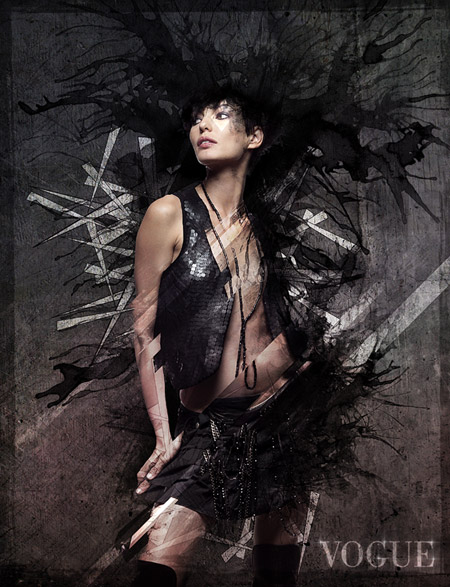
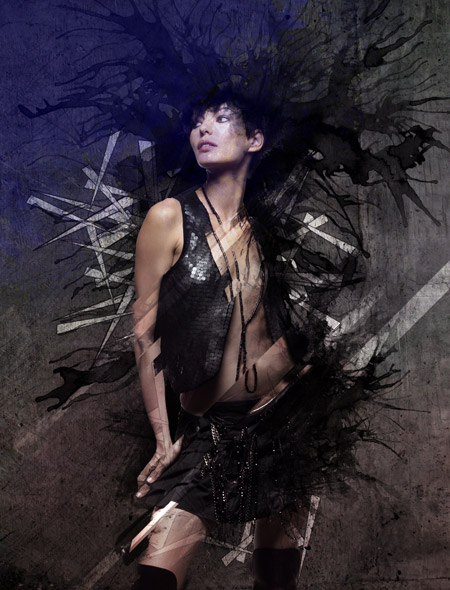
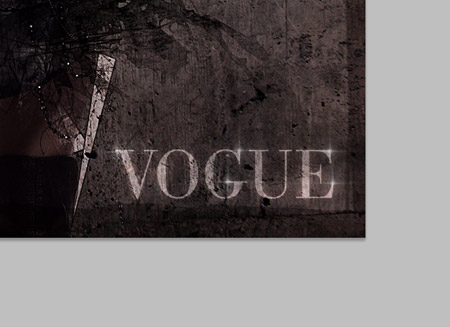
grungy digital in photoshop
Diposting oleh
psychosistt
at
Rabu, 12 Januari 2011
.jpg)


0 komentar:
Posting Komentar