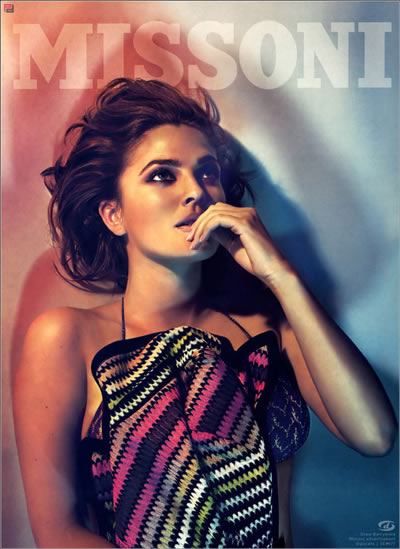
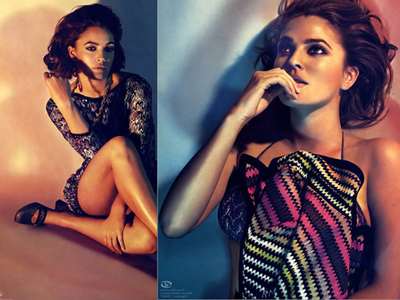
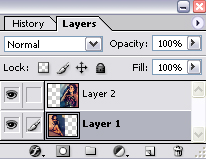
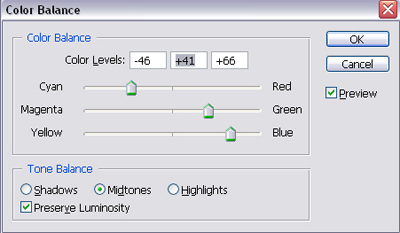
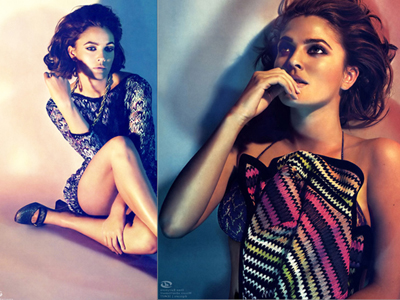
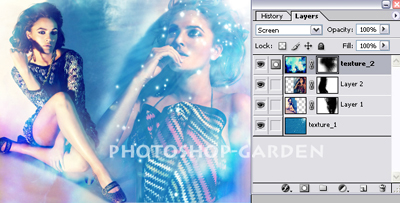
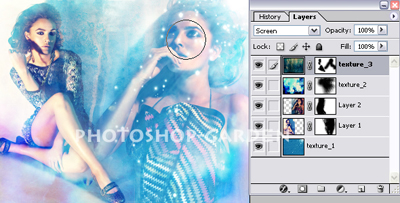
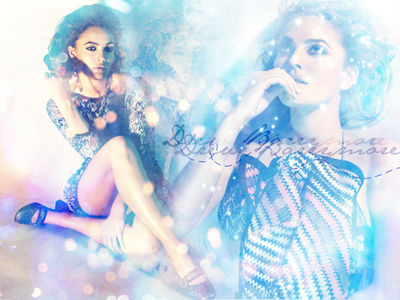
Yang pertama Anda membuka gambar-gambar di bawah ini: Menempatkan mereka bersama seperti ini: Pilih "layer 1" lalu tekan Ctrl + J untuk duplikat. Pilih "layer 1 copy" dan kemudian tekan Ctrl + B untuk membuka Color Balance, mengatur pilihan seperti ini: Perubahan paduan modus "1 copy layer" untuk Screen. Merge "layer 1" dan "layer 1 copy" dengan menekan Ctrl + E. Tambahkan layer mask untuk "2 layer". Gunakan sikat ini untuk menghapus perbatasan antara gambar seperti berikut: Terapkan ini tekstur untuk pekerjaan Anda. Perubahan paduan modus "2 layer" untuk Screen. Pilih "layer 1", tambahkan layer mask dan gunakan sikat di atas untuk menghapus area yang tidak perlu. Terapkan ini tekstur untuk pekerjaan Anda. Perubahan paduan modus tekstur ini untuk Screen, tambahkan layer mask untuk menghapus area yang tidak perlu. Terapkan ini tekstur untuk pekerjaan Anda. Perubahan paduan modus tekstur ini untuk Screen, tambahkan layer mask dan menghapus atas kulit model. Terapkan tekstur ini bekerja Anda, duplikat kemudian memutar itu. Perubahan paduan modus tekstur ini untuk Screen menambahkan lapisan masker dan menghapus area yang tidak perlu. Sekarang duplikat "layer 1", bergerak "layer 1 copy" ke kanan sedikit. Ubah modus untuk paduan Screen, opacity 70%, tambahkan layer mask kemudian menghapus daerah yang tidak perlu. Pilih "layer 2", tekan Ctrl + L untuk membuatnya lebih ringan. Tambahkan beberapa teks yang Anda ingin pekerjaan Anda dan Anda akan mendapatkan hasil akhir:




Blending And Combining Photos With Layer Masks
Diposting oleh
psychosistt
at
Rabu, 12 Januari 2011
.jpg)


0 komentar:
Posting Komentar