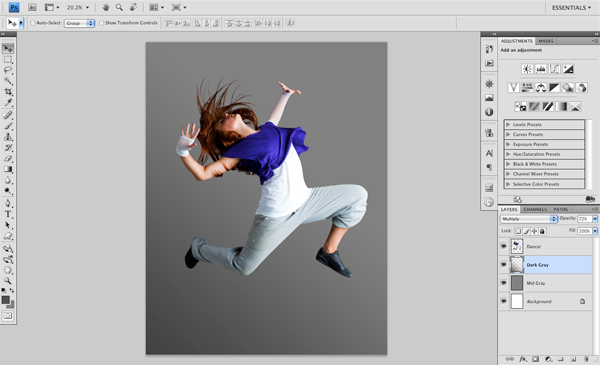
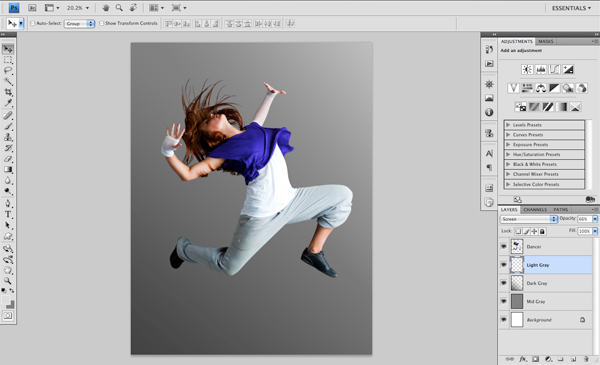
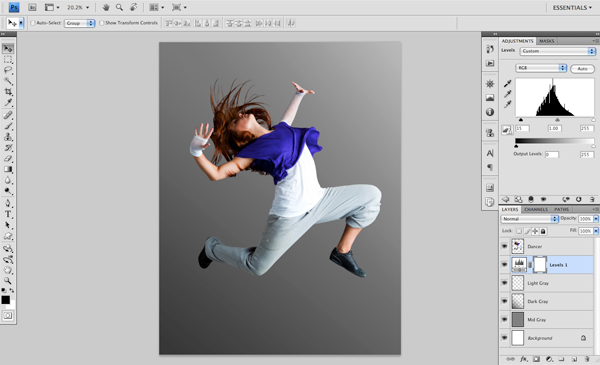
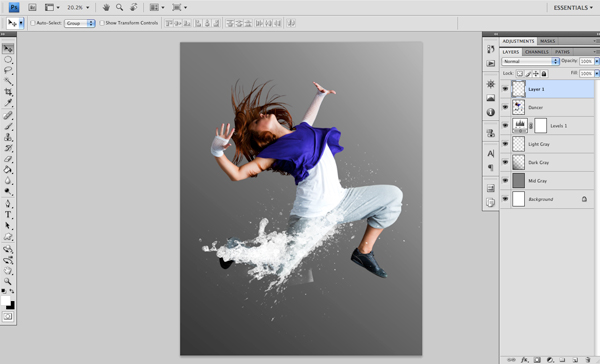
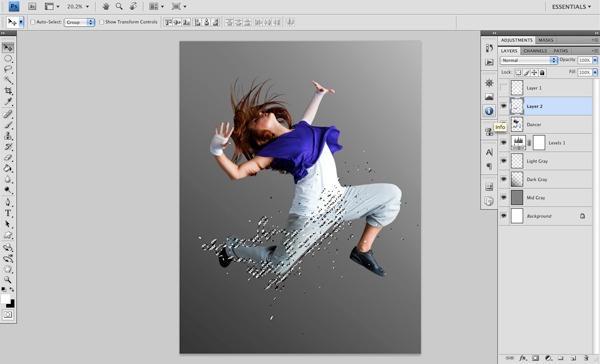
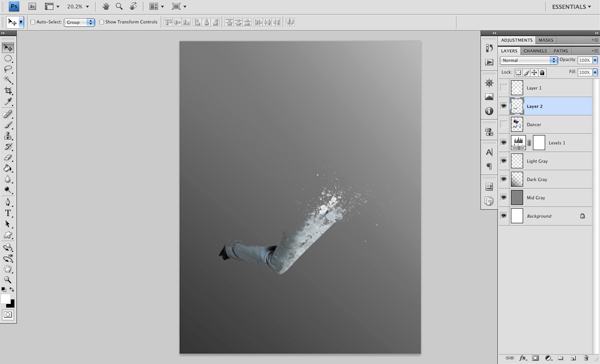
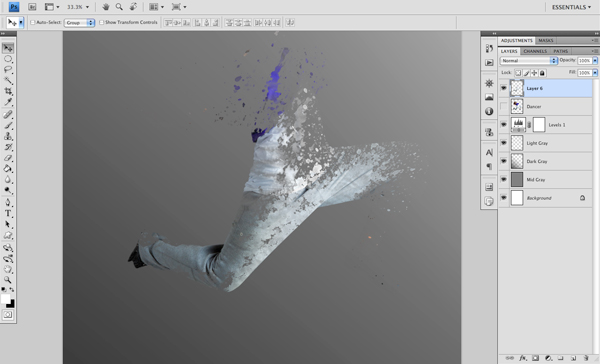
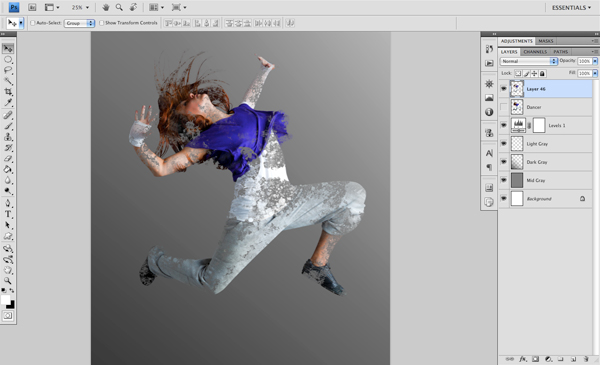
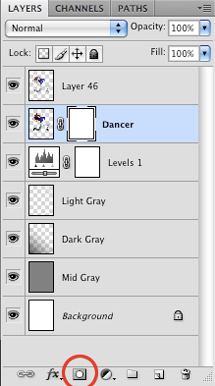
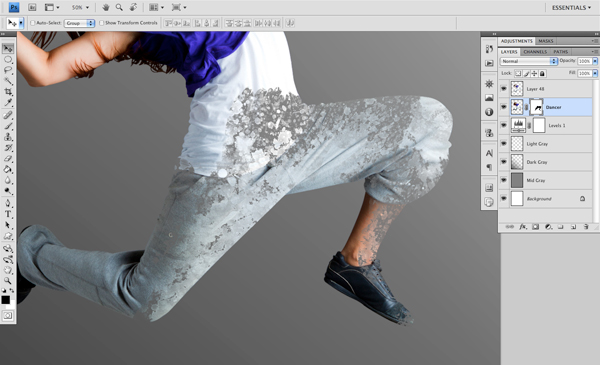
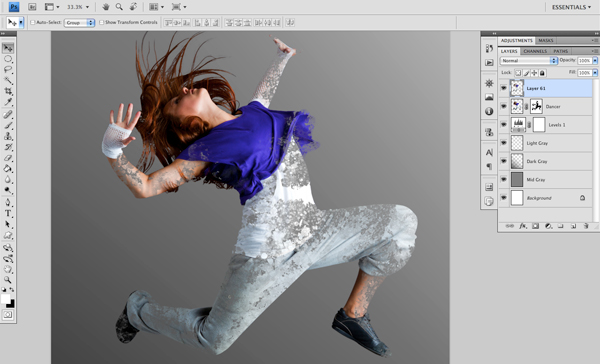
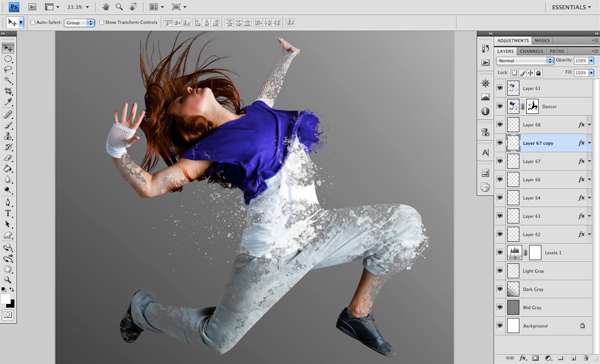
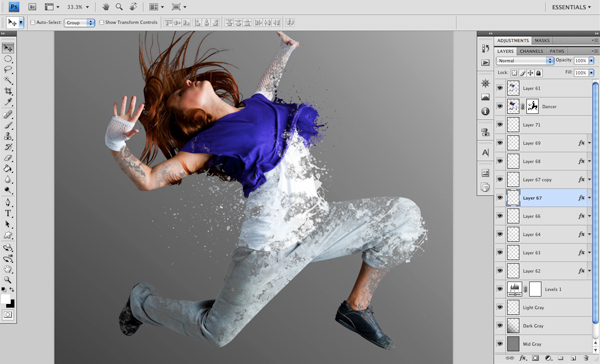
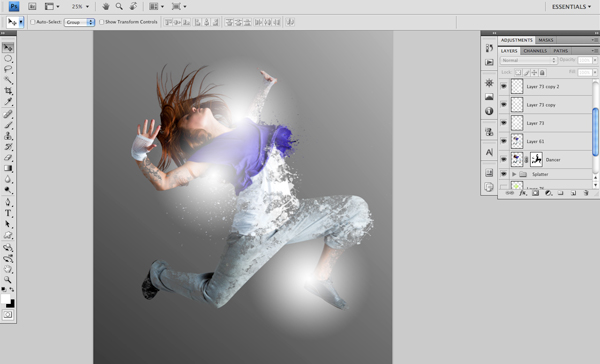
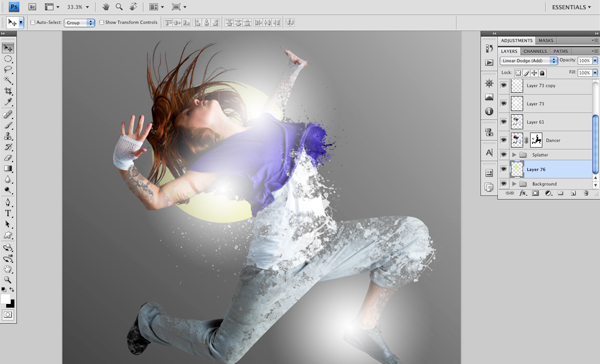
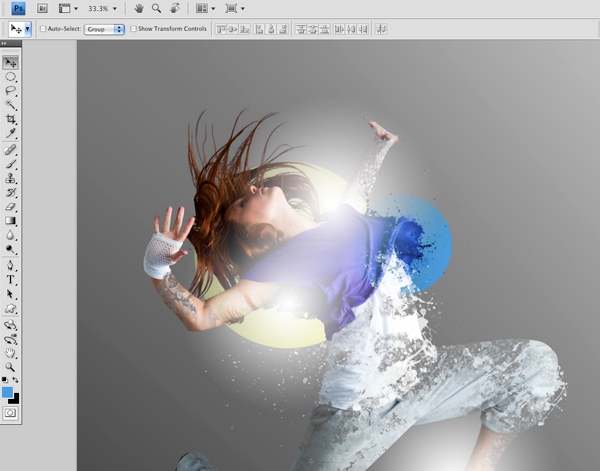
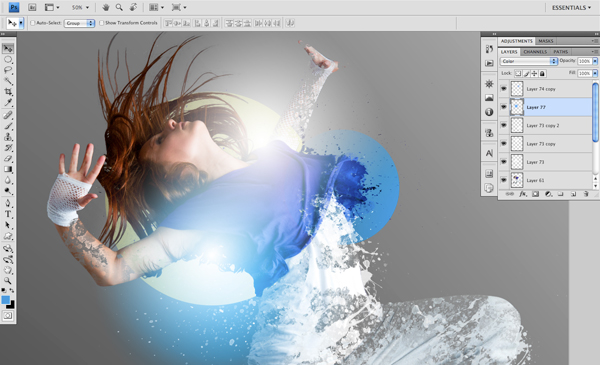
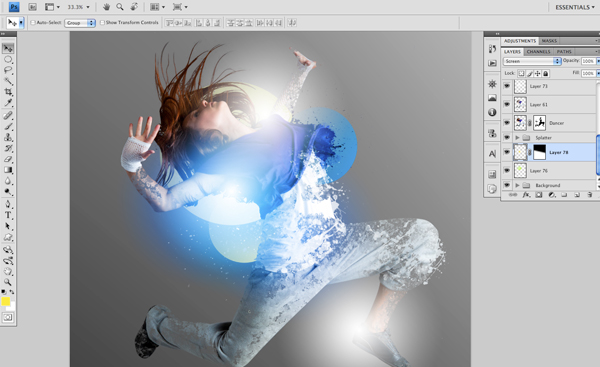
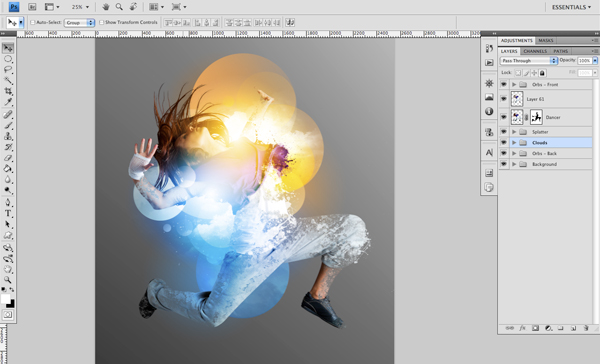
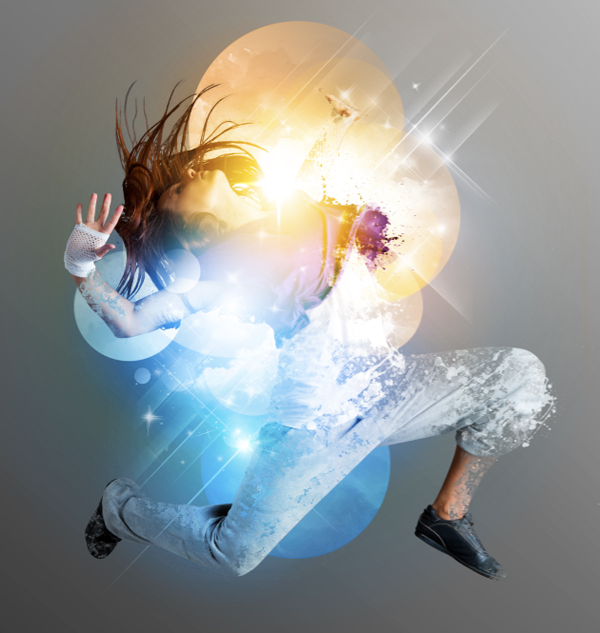
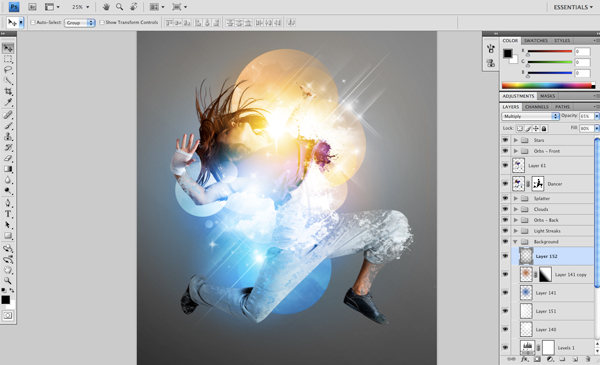
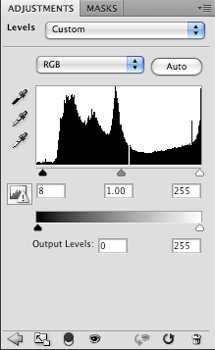
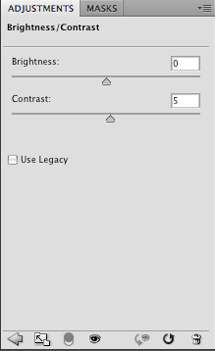
Sumber untuk Tutorial: Dancer Jumping di Latar Belakang Gray Langkah 1 Buka gambar penari dari sumber daya yang disediakan dan apa yang akan kita lakukan pertama adalah klip keluar model kita dari latar belakang. Untuk mengisolasi model Anda dapat mengambil baik Pen Tool dan melacak atau Anda dapat menggunakan masker, yang adalah apa yang saya lebih suka lakukan ketika rambut panjang yang terlibat! Luangkan waktu Anda di sini dan mencoba untuk mendapatkan pilihan yang sangat tepat akan sebelum menerapkan topeng Anda dan menghapus latar belakang seperti yang telah saya lakukan di sini: Langkah 2 Sekali Anda telah terpotong keluar gambar model Anda menciptakan quot 8,5 & baru; x 11 & quot; dokumen dan tarik gambar penari ke dalam dokumen. Tergantung pada ukuran gambar yang Anda gunakan Anda mungkin harus mengubah ukurannya untuk mengisi kanvas sedikit. Setelah skala gambar dan sekitar berpusat gambar sekarang kita bisa menambahkan latar belakang. Buat baru tepat di bawah penari dan mengisinya dengan warna abu-abu pertengahan (saya menggunakan # 818181). Selanjutnya, buat layer baru di atas lapisan abu-abu padat dan pilih warna yang sedikit lebih gelap (saya menggunakan # 505050). Dengan Anda Gradient Tool dipilih dan set ke gradien linier memudar dari padat ke transparan, drag dari pojok kiri bawah menuju kanan atas untuk membuat gradien. Setelah Anda melakukannya, mengubah Blending Mode untuk Multiply dan juga menurunkan opacity menjadi sekitar 72%. Buat layer ketiga di atas lapisan gradien gelap dan sekarang pilih warna terang (# dddddd) dan menciptakan gradien linier yang berlangsung dari sudut kanan atas sampai ke tengah gambar. Setelah itu, ubah Mode Blending lapisan ini untuk Screen dan menurunkan opacity menjadi 65%. Langkah 3 Latar belakang bisa sedikit lebih kontras dan menjadi sedikit lebih gelap secara keseluruhan jadi saya hanya akan menambahkan Tingkat Penyesuaian halus Layer dengan mengklik ikon kecil di bagian bawah Palette Layer seperti yang ditunjukkan di sini: Setelah histogram muncul, gerakkan slider ke kiri di jadi diset ke '15 'dan melakukan hal ini akan menambah beberapa kontras ke latar belakang tanpa memiliki efek pada lapisan model kami. Setelah menerapkan penyesuaian ini anda seharusnya sudah memiliki sesuatu seperti gambar di bawah ini: Sejauh ini kita telah mulai mengatur suasana hati dan sumber cahaya yang berbeda untuk gambar yang kita dapat terus membangun dengan menggunakan berbagai teknik. Langkah 4 Tambahkan layer baru di bagian atas Palette Layer dan memuat beberapa sikat splash dari sumber daya. Pada layer baru, dengan warna putih solid yang dipilih, percikan cat ke kanvas. Jangan ragu untuk mengubah splash, memutarnya, mengubah ukurannya, dan posisi di suatu tempat pada tungkai bawah seperti yang ditunjukkan pada gambar di bawah: Tahan kunci Command dan klik pada splash setelah Anda puas dengan posisinya. Anda seharusnya sudah memiliki pilihan aktif dalam bentuk splash yang kita dicat hanya beberapa saat yang lalu. Selanjutnya, dengan pemilihan masih aktif, pilih layer dengan penari dan tekan Command + J. Anda sekarang akan memiliki sepotong penari yang terkandung dalam bentuk splash kami, pada lapisan sendiri tepat di atas penari. Untuk melihat apa yang saya bicarakan, mematikan atau menghapus lapisan splash asli seperti yang akan kita tidak lagi membutuhkannya. Dari sini, nonaktifkan visibilitas penari dan Anda harus dibiarkan dengan bagian dari penari dalam bentuk seperti yang ditunjukkan di sini: Ulangi proses ini beberapa kali menggunakan kuas splash berbeda atau sesuatu yang mirip - semua jenis sikat yang dinamis akan bekerja dengan baik untuk ini dan masing-masing dapat menghasilkan hasil akhir yang unik. Sekali lagi, mematikan visibilitas penari akan memungkinkan Anda untuk melihat komposit kita membangun. Setelah melakukan hal ini untuk sementara waktu Anda akan mulai melihat beberapa bentuk yang menarik dan pola. Kami ingin tempat yang paling dari cipratan di sekitar dan pelengkap kontur tubuh. Sekali lagi, setelah mematikan visibilitas dari gambar penari ini adalah apa yang saya punya: Langkah 5 Selanjutnya, kita akan menambahkan Layer Mask untuk gambar penari kita sehingga kita bisa menghapus bagian itu untuk mengungkap pengaruh disintegrasi yang kita buat pada langkah sebelumnya. Untuk melakukan ini, pastikan Anda berada pada lapisan penari Anda dan pilih ikon Layer Mask di bagian bawah Palette Layer seperti yang ditunjukkan pada gambar di bawah: Dengan kuas, bundar besar yang dipilih, mulai melukis dengan hitam solid ke topeng pada lapisan penari. Anda dapat mengurangi opacity dari lapisan ini sedikit sehingga Anda dapat melihat apa yang sebenarnya Anda mengeluarkan dari gambar aslinya. Apa yang saya lakukan di sini adalah menghapus beberapa gambar di sekitar kaki dan dada karena kami memiliki beberapa hal menarik yang terjadi di sana. Ulangi proses ini untuk area lain dari tubuh dengan masking keluar lapisan penari. Turunkan opacity yang diperlukan sehingga Anda dapat melihat apa daerah untuk fokus pada. Setelah menghabiskan waktu sedikit lebih dengan ini saya sekarang memiliki ini: Langkah 6 Untuk bagian selanjutnya, kita akan menggunakan lebih dari sikat memerciki (atau sikat splash). Buat layer baru, di bawah gambar penari dan beberapa sampel warna yang berbeda dari pakaian-nya sebelum mengecat dengan sikat. Anda mungkin perlu menghapus bagian-bagian tertentu di mana Anda tidak ingin memerciki tetapi ia menambahkan efek yang bagus: Ulangi langkah ini beberapa kali untuk menambahkan Splatters lebih dan posisi mereka di mana Anda pikir mereka akan mencari yang terbaik. Ini memperkuat gagasan bahwa model disintegrasi dan bahwa ada banyak potongan-potongan kecil jenis terbang saat ia bergerak. Pada titik ini saya telah cukup beberapa lapis jadi saya hanya akan membersihkan segalanya sedikit dengan memilih semua lapisan memerciki dan menekan Command + G untuk menempatkan mereka ke dalam sebuah folder. Dari sini, saya akan melakukan hal yang sama untuk semua lapisan latar belakang di bagian bawah sehingga ini juga akan dikelompokkan ke dalam folder. Langkah 7 Buat layer baru di bagian atas palet lapisan Anda dan beralih ke Gradient Tool (B). Pastikan bahwa Anda memiliki warna putih solid dan pilih 'Radial Gradient dari toolbar. Juga, kita akan ingin untuk memudar dari padat ke transparan. Setelah Anda melakukannya, klik dan tarik keluar dari suatu tempat pada gambar dan kemudian Anda harus memiliki gradien radial putih. Gandakan layer ths dua kali dan menempatkan mereka kasar di wilayah yang sama yang Anda lihat di bawah ini: Selanjutnya, pada lapisan lain baru yang kita akan menempatkan di belakang penari, membuat lingkaran besar dan mengisinya dengan warna kuning-hijau. Juga mengubah Blending Mode untuk 'Linear Dodge (Add)'. Buat layer baru, kali ini di bagian atas Palette Layer dan dengan Anda Marquee Tool (M) masih dipilih, membuat lingkaran kecil-menengah. Beralih ke Anda Gradient Tool (G) dan menciptakan di dalam gradien lingkaran menggunakan warna cyan terang (saya menggunakan # 3D9BDD). Ubah Blending Mode dari layer ini menjadi Color dan posisi ke arah lengan depan dan dada. Pada lapisan baru kita akan menggunakan warna cyan yang sama dan hanya membuat gradien radial yang memudar dari sian ke transparan. Ubah Blending Mode dari layer ini menjadi Color dan posisi di atas gradien putih di bawah lengan belakang model. Langkah 8 Selanjutnya, pada layer baru, membuat lain gradien radial menggunakan warna sedikit lebih gelap dari cyan. Turunkan opacity menjadi sekitar 80% dan mengatur Blending Mode menjadi Color sebelum menempatkannya di dekat lengan model. Duplikat layer ini dan tempat gradien kedua di sekitar pinggang. Menambah gradiation halus blues akan sangat membantu beberapa warna melompat keluar. Gambar pertama di bawah ini menunjukkan gambar dengan gradien kedua ditambahkan, dan hanya di bawah Anda akan melihat tampilannya tanpa perangkat tambahan warna. Saya telah menempatkan satu lingkaran kuning tambahan di bawah yang lain dan sedikit off-berpusat untuk menciptakan sedikit lebih minat visual di daerah ini. Langkah 9 Buat layer baru pada bagian atas Palette Layers dan penggunaan solid untuk gradien radial transparan, pilih warna oranye cerah dan membuat gradien menempatkannya dekat lengan model dan kepala seperti yang ditunjukkan di bawah ini: Bermain-main dengan ukuran dan posisi gradien untuk melihat bagaimana warna campuran bersama-sama. Ini adalah sedikit dari tahap percobaan jadi pergi dengan apa yang tampaknya bekerja dengan baik. Di bawah lapisan model kita akan membuat beberapa bentuk lingkaran lebih dalam berbagai ukuran. Saya menggunakan warna oranye cerah (# F9AB58) dan menempatkan lingkaran di tempat yang berbeda di seluruh gambar. Lanjutkan untuk melakukan hal ini dengan menggunakan berbagai ukuran dan warna oranye baik atau biru pada kekeruhan yang berbeda untuk secara bertahap membangun efek bagus. Setelah bereksperimen dengan ini untuk sementara waktu dan bergerak beberapa bentuk sekitar saya datang untuk sebuah urusan yang saya cukup senang dengan. Tujuannya di sini adalah untuk hanya membawa keseimbangan ke dalam desain dengan mencoba membubarkan merata warna. Langkah 10 Memuat kuas awan dari sumber daya dan pada layer baru, cat awan yang berbeda ke kanvas. Tujuan utama dari ini adalah untuk menambahkan beberapa tekstur dan kecerahan ke daerah-daerah berbeda dari gambar. Aku punya bertopeng beberapa awan luar, sehingga mereka hanya dalam lingkaran bentuk seperti yang ditunjukkan di sini: Setelah bereksperimen sedikit lebih dengan kuas awan Aku datang untuk menyerang keseimbangan yang tampaknya menjadi tambahan yang bagus untuk desain kami. Awan pada dasarnya halus dan mereka menambah kualitas ke bagian yang membantu kita untuk mencapai tingkat tertentu realitas. Langkah 11 Pada titik ini kita hanya akan mencerahkan sudut gambar. Untuk melakukan ini, membuat layer baru di bawah penari dan menciptakan gradien radial besar memudar dari putih menjadi transparan. Ubah Blending Mode ke Overlay dan posisi gradien menuju sudut kanan atas. Langkah 12 Selanjutnya, beban up brushes Sparkle dari sumber daya dan sikat di beberapa daerah bintang dan garis-garis cahaya menggunakan warna putih solid. Pastikan untuk tempat lapisan ini di bawah lapisan penari dan mengubah Blending Mode ke Overlay. Setelah melakukan ini kita akan gelap sampai tepi luar dari gambar untuk benar-benar menarik perhatian mata ke titik fokus. Untuk melakukan hal ini, cukup tempatkan layer baru di atas lapisan latar belakang, di bawah penari dan semua lampu. Menggunakan Gradient Tool (G) membuat transparan untuk gradien radial hitam dan menurunkan Opacity menjadi sekitar 65% dan Isi sampai 80%. Langkah 13 Sekarang kita akan menambahkan sedikit tekstur latar belakang kami. Buka salah satu grunge tekstur kertas dari sumber daya dan membawanya ke dalam dokumen. Anda juga dapat men-download paket ini tekstur langsung dari link ini. Tekan Command + Alt / Option + U dan tarik slider Saturation sepanjang jalan ke kiri untuk desaturate tekstur. Selanjutnya, ubah Mode Blending ke Multiply dan menurunkan opacity menjadi sekitar 50%. Tempatkan lapisan ini di bagian bawah Palette Layers, tepat di atas warna latar belakang abu-abu yang solid seperti yang ditunjukkan di bawah ini: Langkah 14 Dari sini kita akan membuat beberapa penyesuaian kecil, dan untuk melakukan ini kita akan menggunakan Layers Penyesuaian di bagian bawah Palette Layers. Tambahkan Tingkat Penyesuaian serta Brightness / Contrast untuk meningkatkan kontras dan kecerahan keseluruhan gambar kita. Berikut adalah pengaturan untuk kedua Tingkat dan / Kecerahan Kontras Penyesuaian Lapisan yang telah ditambahkan: Langkah 15 Pada titik ini saya akan menambahkan sentuhan akhir dan menambahkan beberapa judul untuk potongan. Saya juga mendorong saturasi sedikit untuk meningkatkan kekayaan citra kami hanya sedikit lebih jauh. Kami sekarang dapat menyimpan pekerjaan kami dan nikmati hasilnya! Terima kasih atas mengikuti dari awal dan saya harap Anda telah belajar beberapa trik baru di sepanjang jalan. Dan Kami Selesai! Anda dapat melihat hasil akhir di bawah ini. Saya berharap Anda menikmati tutorial ini dan akan senang mendengar tanggapan Anda tentang teknik dan hasil. Anda dapat klik pada gambar di bawah ini untuk melihat bagian akhir penuh berukuran: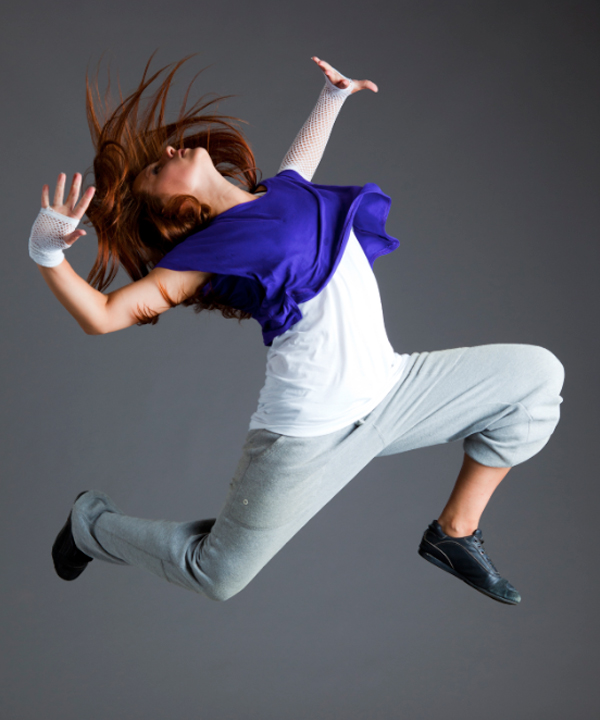













Sketch
.jpg)
About Me

- psychosistt
- w simple.... gak banyak basa-basi.... paling benci yang namanya.... ketamakan. kebohongan. matrealistis... hidup mempunyai tujuan dan komitmen.
